1. Persiapan Awal 🛠️
Pastikan dua plugin ini sudah ter-install dan aktif:
- Plugin JNE untuk generate resi.
- Plugin OneSender.
2. Modifikasi Kode OneSender 💻
Kita akan menyuntikkan kode untuk mengenali variabel resi dari JNE:
- Masuk ke Plugin Code Editor (atau akses file via FTP/File Manager).
- Akses path OneSender berikut:
onesender-woo/inc/class/Pesan/Vars/OrderVars.php - Di dalam file OrderVars.php, cari bagian di mana variabel pesanan didefinisikan (biasanya dalam array atau function tertentu).
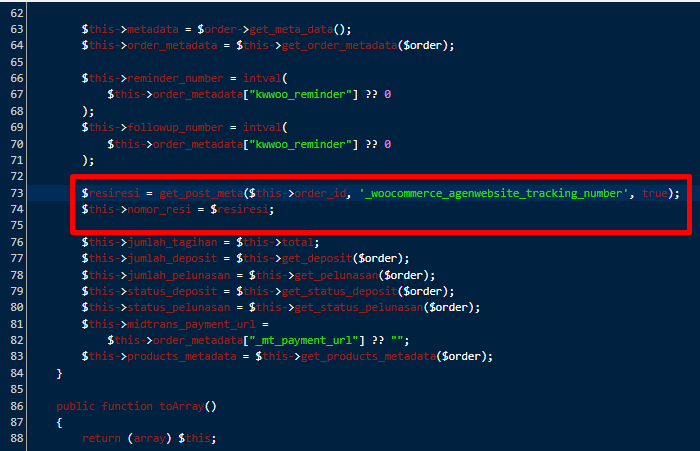
- Tambahkan line (baris) kode untuk mendeklarasikan variabel nomor resi. Pastikan Anda menyesuaikannya agar OneSender mengambil data dari meta key nomor resi yang digunakan oleh plugin JNE generate resi :
$resiresi = get_post_meta($this->order_id, '_woocommerce_agenwebsite_tracking_number', true);
$this->nomor_resi = $resiresi;
3. Konfigurasi Pengiriman Chat 💬
Setelah variabel nomor_resi tersedia, kita atur kapan chat akan terkirim:
- Masuk ke pengaturan OneSender.
- Atur trigger pengiriman chat agar aktif saat status pesanan berubah menjadi Shipping (atau Dalam Pengiriman).
- Di dalam Konten Chat/Pesan, sematkan variabel yang baru kita buat:
Halo [customer_name], Pesanan Anda sudah dikirim! Nomor Resi JNE Anda adalah: **[nomor_resi]**. Terima kasih.
4. Backup Kustomisasi (Penting!) 💾
Karena kita melakukan perubahan langsung pada file plugin, code ini akan hilang jika plugin OneSender di-update!
- Copy line kode yang Anda tambahkan di langkah 2.
- Simpan kode dan langkah ini ke local storage atau cloud drive tim kita.
Sudah pernah dipasang di Wingman Denim
NB: Ketika plugin Onesender sudah di edit, pastikan copy cara ini ke local storage. Karena sewaktu – waktu plugin Onesender updated, maka code yg sudah dibuat ini akan menghilang